今天,小子要来分享的是Mac下一款适用于 macOS ARM 架构的虚拟机软件——Parallels Desktop。该软件支持运行基于Intel x86的操作系统,并且支持基于Arm的操作系统安装映像。小子这次带来的是26.2.2 (57373) 版本,该版本引入了 Parallels AI 工具包,这将主要惠及需要新工具在 Mac 上使用人工智能的开发人员。
将 Mac 和 Windows 环境相结合的无缝、安全且强大的单一平台,有助于简化 IT 管理,并提升远程团队的生产力。
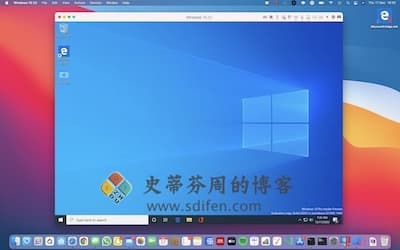

在虚拟机上运行 Windows 和 Windows 应用程序,将 Mac 的潜能最大化。访问超过 20 万款应用程序,畅享轻松的工作、学习和游戏体验。Microsoft 授权。
在搭载 Apple M系列芯片的 Mac 上体验最佳性能等等。最新版本在搭载 Apple M 系列芯片的 Mac 上引入了针对 Linux 虚拟机的全新选项,其使用 Rosetta 来运行 x86-64 文件进制,支持 Docker 在基于 Arm 的 Linux 虚拟机中运行 x86-64 容器,并且提供与 Packer 工具的兼容性,将 CI/CD 工作流自动化。其还包含 CentOS 9 Stream 和更新版的 Linux 发行版套件,包括 Ubuntu 22.04.2、Fedora 38 和 Debian 12。
这次最大的亮点是全新推出的 Parallels AI 工具包,它提供安全的、可下载的预装虚拟机,让你可以在离线环境中迅速提升 AI 开发技能 (*该功能英文版已发布,中文版需等到 9 月底,目前中文版已完全支持 AI!)。同时,Parallels Desktop 20 已经完全支持 macOS Sequoia 和 Windows 11 24H2,并且在企业版中引入了全新的管理门户。它针对 Windows、macOS 和 Linux 虚拟机进行了大量更新。
此次,小子有幸获邀体验Parallels Desktop 26 正版功能,迫不及待的尝试了其 AI 功能,如需体验的朋友按照以下步骤进行操作:
Parallels Desktop 26 中最有趣功能 Al 虚拟机首次亮相,现在您可以直接通过 Parallels 扩展目录访问 Al VM。
对于想要探索人工智能的开发者来说,这些功能非常实用,无需花费巨资或进行复杂的设置来使用第三方人工智能工具。
新的 Al VM 非常容易上手,即使没有网络访问,也可以轻松调整它们以在不同的设置中进行测试。
只需三个简单的步骤,即可开始您的 AI 之旅!
1、下载 Parallels Desktop 试用版(或使用您的现有账户)
3、在扩展程序中从 Parallels Catalog 下载 Parallels AI 虚拟机
4、启动虚拟机并开始探索 AI 工具、实用程序和示例代码
小子简单说明下Parallels Desktop 26.2.2(57373) 版本的更新内容:
Parallels Desktop for Mac 26.2.2(57373)更新解决了整体稳定性和安全性问题,并包括以下添加和改进:
一般
– 修复了Free Systems下的新虚拟机不可用的问题,即使有互联网连接,也会提示“要获取可用系统的列表,请将您的Mac连接到互联网”。
Windows
– 修复了未正确检测到日语键盘布局的问题,导致日语用户出现意外输入行为。
企业版
– 修复了一个问题,即声明性部署中的无人值守安装没有正确配置JIS键盘的语言和键盘设置,需要额外的手动设置。
PS:因版权原因,请支持正版!