今天,小子要介绍的就是一款非常强大的文件图像比较工具——Kaleidoscope,它能够非常轻松的指出文档和图片的区别,为你省去很多烦恼。小子这次带来的是6.5版本。
很多时候,我们需要对比一个文档或者图片有何区别,这时候光用肉眼观察是很难达到目的的。而Kaleidoscope正好可以解决这个问题。
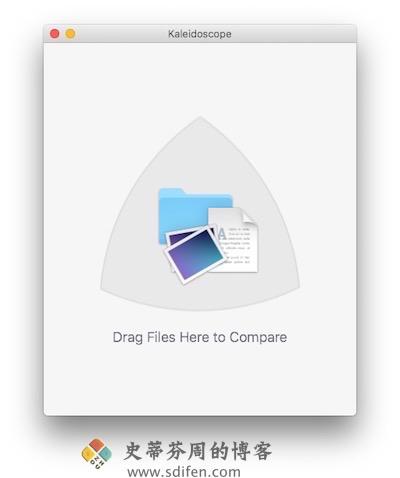
Kaleidoscope支持任何文本文件,支持 jpeg、tiff、png、psd 等格式的图像文件,同时还和 git、svn 等版本控制工具能够完美的结合。
Kaleidoscope支持任意文本文档和图像文件,能够非常快速和准确的查找出不同之处和合并不同的文档或图片,其强大的合并和解决冲突功能非常好用,并且支持和Subversion、Git、Mercurial等版本管理工具的整合,可以忽略空格字符的比较、未解决冲突指示器等。
文件和文件夹比较:Kaleidoscope可以直观地比较两个文件或文件夹之间的差异,并以视觉方式显示出来。您可以轻松看到文件内容、结构和元数据上的变化。
强大的文本比较:Kaleidoscope支持高级文本比较功能,可显示行级别和字符级别的差异。它还提供了强大的合并工具,帮助您解决冲突并将不同版本的文本合并为一个版本。
图像比较和合并:Kaleidoscope可以比较图像文件,显示出像素级别的差异。您可以轻松查找和处理图像中的修改、修复或改进。
三方合并工具:Kaleidoscope与其他版本控制系统(如Git和SVN)集成紧密,可以作为默认的三方合并工具。它可以帮助您解决冲突,合并代码和文件。
灵活的文件浏览器:Kaleidoscope内置了一个强大的文件浏览器,可以让您轻松浏览和管理文件和文件夹。您可以通过树形视图、过滤器和搜索功能快速定位所需的内容。
自定义设置:Kaleidoscope允许用户根据自己的偏好进行定制设置。您可以调整外观主题、字体、语言和其他界面选项,以满足个性化需求。
小子简单说明下Kaleidoscope 6.5 版本的更新内容:
最新
– 全新的像素比较为图像比较增加了强大的新功能。它使您能够评估图像之间哪怕是最微小的颜色变化。
– 像素比较位于检查器边栏中。
– 默认情况下,当您将滑鼠悬停在正在比较的图像中的像素上时,它会持续更新。
– 大色样并排显示图像A和图像B的采样颜色。
– 方便的十六进制色字符串表示颜色,如果颜色不能用sRGB表示,则表示近似值。
– 以图像的原生格式(以RGB渲染)查看每个像素的所有相关方面。这包括确切的颜色值、图像中的坐标、图像大小、颜色格式,包括所有颜色通道的真实范围,以及颜色配置文件。
– 看到两个像素之间的单个差异值,以0到1的比例表示,如比例差模式所示。
– 以各种格式精确比较两个像素的颜色通道,包括RGB、HSB、HSL和Lab。
– 如果A和B之间的值不同,它们会以蓝色突出显示。對於微小的差異,粗體字更注重變化。
– 使用各种方法锁定特定的像素样本,例如双击(单击一次再次解锁)、键盘快捷键(⇧⌘L)或上下文菜单。
– 在双上视图中,或当采样锁定时,两个图像中的采样坐标都用清晰可见的十字线突出显示。
– 设置>图像中的新选项允许您在打开图像比较时默认打开或关闭像素比较。
– 苹果平台的开发人员越来越多地使用SVG图像资产。虽然这些是XML文件,但Kaleidoscope现在支持将SVG文件渲染为图像,以便进行视觉比较。您可以在“设置”>“文件”中选择您喜欢的行为。
– Kaleidoscope Prism现在可以直接比较在Finder中选择的文件。在Kaleidoscope棱镜设置中分配键盘快捷键,并立即比较“访达”选择,而无需切换应用程序或拖放文件。
– 大量的JetBrains IDE现在可以直接从Kaleidoscope编辑文本。当在项目上下文中打开文件时,文件中的精确位置会被保留,从而在比较和编辑之间实现非常快速的周转。支持的应用程序包括Fleet、GoLand、IntelliJ IDEA、PhpStorm、PyCharm、RubyMine、RustRover、WebStorm和Android Studio。
增强
– 在更改集中进行图像比较现在更流畅,不再导致图像之间闪烁。
– 底部工具栏中的“处理”按钮现在在弹出窗口中显示JSON规范化和文本过滤器,而不是菜单,使一次启用多个过滤器更快。
– 您现在可以搜索不包含特定字符的更改集项目。例如,输入\!NS查找不包含子字符串“NS”的项目。
错误修复
– 自Kaleidoscope 6.4以来,在“设置”>“图像”中将渲染差异设置为比例不起作用。
– 其他较小的修复和改进。






请登录后查看评论内容