
今天,小子要来分享的是Mac下一款高效实用的预选面板——Hazel,我们可以通过它来创建完美的文件过滤。小子这次带来的是4.4.5版本。
Hazel特别对于一些喜欢管理文件的朋友来说是一款利器,它可以方便自动管理多种文件。
Hazel中文件过滤的规则是按照文件位置而来。如果你想将保存在桌面的IM格式图片全部移动到“我的图片”文件夹中,那么你只需在程序中指明相关规则即可,方便简单。
Hazel可不仅仅是将文件从一处移动到另外一处,同时还有其他多种多样的功能,譬如:整理文件到子文件夹,添加注释和关键词,将歌曲导入到iTunes或将图片导入到iPhoto中等等。而且,Hazel中还包含了功能选项用于高效的管理回收站,检测连接着的程序和文件等等。
小子简单说明下Hazel 4.4.5版本的更新内容:
用户界面更改:
修复了使用非拉丁字符编辑某些字段时的崩溃
修复了规则编辑器中取消/保存按钮的修饰问题
修复了非视网膜Mojave系统上规则编辑器中+按钮的显示
核心变化:
添加了隐藏默认值以禁用查询Spotlight中的代码。 在极少数情况下,此查询会花费大量时间,并且在处理标签时会暂时挂起UI。 要设置此默认值,可以在终端中执行以下操作:
默认写com.noodlesoft.Hazel DisableSpotlightTagSearch -bool YES
小子简单说明下Hazel的破解方法:
1.打开dmg镜像,双击“Install Hazel”进行安装;
2.下载破解补丁并解压缩得到“Hazel 4.x [SP]”,双击“Hazel 4.x [SP]”,将“Hazel.prefPane”拖入等待放大镜图标变为打钩状态;
Hazel.prefPane位置:~/Library/PreferencePanes/Hazel.prefPane
3.Have done!
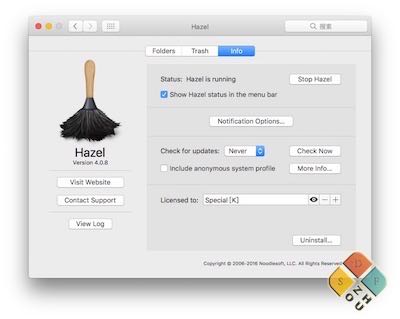
PS:大家安装完成后在系统偏好设置—Hazel中将“Check for updates”改为“Never”,以防止软件自动更新!
系统版本要求:OS X 10.10 或更高。















暂无评论内容