
今天,小子要来分享的是Mac下一款非常给力的移动兼缩放软件窗口的工具——Moom,很多人可能对其并不陌生。小子这次带来的是4.5.1版本。
Moom能够快速修改当前窗口大小并放置在指定位置,它默认操作点设立在了窗口左上角的绿色按钮上,我们只需要将鼠标移动到绿色按钮上就会弹出一个选择菜单,里面有五种尺寸可选,单击选项即可变化窗口大小,并能将窗口移动到指定位置。
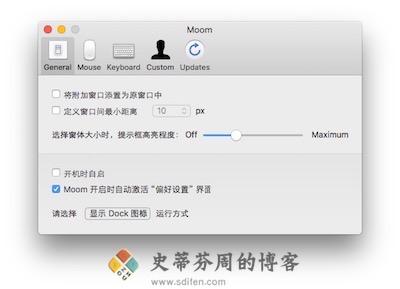
Moom的优势就在于它整合在窗口按钮中,只要把鼠标移动到左上角的绿色按钮就能选择窗口大小了,非常的方便。喜欢多窗口调整的朋友一定会喜欢这款工具的。
小子简单说明下小子简单说明下Moom的特点:
Moom:窗口管理工具简介
Moom提供了多样化的窗口管理工具,使得移动和调整窗口变得快速、简单,甚至对于像我们这样的极客而言,还能带来乐趣。下面是其主要功能的详细介绍。
强大的弹出调色板
将鼠标悬停在任何窗口的绿色(或红色、黄色,取决于你的选择)按钮上时,Moom的弹出调色板就会出现。这个弹出调色板现在完全可自定义,你可以在弹出菜单中添加多达61个独立动作,包括文件夹、布局甚至网格。
保存应用中的窗口布局
如果你使用一套标准的应用和窗口,尤其是在偶尔连接到外部显示器的笔记本电脑上工作时,Moom的保存布局功能能够极大地简化将混乱的桌面恢复秩序的过程。
保存任意窗口的布局
新的“任意窗口”保存布局正如其名,这些布局会影响最近使用的N个窗口,其中N是保存布局中的窗口数量。这些保存的布局完全独立于应用,它们不会将一组应用与保存的窗口关联起来。
按照你的命令
Moom提供了一个广泛的自定义动作列表,帮助你快速、高效甚至以有趣的方式管理窗口。
快速定位
使用Moom的快速定位功能,可以快速将窗口移动和缩放到屏幕的特定区域。
使用放置区域
什么是放置区域?它是保存布局中窗口的位置,现在你可以使用任何保存的布局作为放置区域目标的来源。
链接动作
链接是两个或更多动作的组合,可以以两种不同的方式工作。
移动和调整大小不再困难
Moom的悬停功能让你在按住一组修改键的同时移动鼠标时,可以移动和调整鼠标下方窗口的大小,即使它位于背景中。
无需鼠标
不用担心,键盘用户——Moom不仅仅是为喜欢使用鼠标的人设计的。启用键盘功能后,你可以移动、调整大小、居中、使用屏幕网格等,全部无需触摸鼠标。
依然无需鼠标
另一种使用Moom键盘的方式是通过热键和屏幕控制器访问自定义动作。
使用文件夹组织你的动作
将你的自定义动作集合组织到文件夹中,并可以根据需要进行多层嵌套。
分享你的设置
Moom提供了一个导入/导出选项,使分享你的动作集合变得简单。
还有更多!
使用Moom作为常规Dock-based应用、菜单栏图标或完全不可见的后台应用……新的混合模式为你提供菜单栏图标和Dock图标。
小子简单说明下Moom 4.5.1 版本的更新内容:
– 漏洞修复与改进
– 为即将推出的macOS 27及其复古现代外观准备了Moom。
– 使用布局不再隐藏非活动空间上的应用程序。(向Andreas H.致敬)
– 修复了没有标题属性的窗口的布局问题,例如在cmux中看到的。(向爱德华·T致敬。)
– 改进了与Bartender的Top Shelf功能的兼容性。(向罗伯特H.致敬)
– 在较新的macOS版本上使用布局时,降低了窗口顺序不一致的可能性。(给Joel C.的帽子提示)
– 修复了一个外观问题,即在启用舞台管理器时,更改动作选择器大小时显示的演示无法流畅地动画化。
– 在较新的macOS版本上改进了调试日志记录,在一定程度上编辑了日志消息,使用日志记录来查看用户遇到的问题几乎毫无用处。(我们确实理解苹果公司这样做的原因。这就是为什么我们的未编辑日志记录必须由用户临时启用,而且它纯粹是短暂的。在启用调试日志记录时,您可以在Moom自己的日志窗口中查看、复制或手动保存相关信息,但除此之外,没有任何额外信息被存档或发送到任何地方。Console中显示的日志文件将具有通常的编辑消息。)













请登录后查看评论内容