
今天,小子要分享的是Mac下一款强大易用的网络文件共享软件——Dropshare,它可以帮助你管理大部分第三方网盘,非常的方便实用。小子这次带来的是6.11版本。
通过Dropshare,我们只要设置好远程服务器的连接信息,Dropshare 支持 SSH 密匙连接、Amazon S3(第三方)、RACKSPACE,并且可从其他安装 Dropshare 的 Mac 上导入 Connection 设置。比如你有一个 VPS 主机,填入主机 IP、管理员用户名、密码以及文件保存目录,即可完成服务器的连接配置,此时就能进行文件共享了。
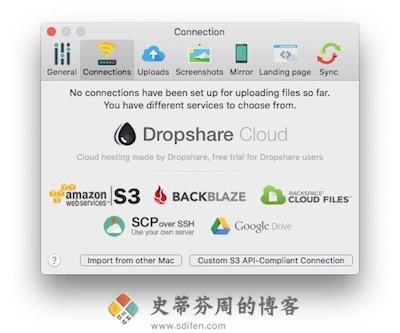
Dropshare支持多种连接方式:你可以设置不同的上传的目的地在同一时间和它们之间的切换很容易为每个上传。
文件分享:Dropshare允许您轻松地分享文件和文件夹。您只需将文件拖放到Dropshare菜单栏图标上,或通过右键单击选择“分享”选项,即可生成一个下载链接。您可以选择公开或私人分享,并可以设置密码保护以确保文件安全。
屏幕录制:Dropshare还具有内置的屏幕录制功能,您可以使用它来创建教学视频、演示文稿或游戏录像等。您可以选择录制整个屏幕或指定的区域,并可以调整录制设置,如帧率、音频输入等。
截图工具:Dropshare集成了强大的截图工具,使您能够快速捕捉屏幕截图。您可以选择捕捉整个屏幕、特定窗口或自定义区域,并可以对截图进行注释、标记和编辑。
云存储支持:Dropshare支持与各种云存储服务集成,包括Amazon S3、Google Cloud Storage、Backblaze B2等。您可以将文件上传到云存储并生成公开或私人共享链接。
自定义域名:Dropshare还提供了自定义域名功能,您可以将文件链接绑定到自己的域名上。这对于创建专业和个性化的分享链接非常有用。
文件管理:Dropshare还具有强大的文件管理功能,您可以轻松地组织和管理共享的文件和文件夹。您可以在菜单栏中访问所有已上传的文件,并可以进行搜索、排序和过滤。
小子简单说明下Dropshare 6.11 版本的更新内容:
新功能
– 上传加密:文件在发送到对象存储和协议服务之前,可以在Mac上进行加密。只有具有正确访问权限的人才能解密和打开它们,因此上传在传输和服务器上都会受到保护。
– 上传Finder选择:键盘快捷键可以上传您当前在Finder中选择的任何内容,因此您可以在不使用鼠标的情况下共享文件。
– Dropshare Zone:在拖动文件时摆动光标时显示上传区域的新选项。
– 注释编辑器:主要改进:注释编辑器的新工具、新功能和新改进,例如:
– 自动编辑:自动编辑屏幕截图中的敏感信息(如信用卡号、电子邮件地址或自定义正则表达式模式)。
– 图层:添加的注释现在可以更好地组织在图层中。
– 快捷键:编辑器中的注释工具现在有键盘快捷键,因此您可以切换工具并更快地工作。
– 撤消和重做:按Z撤消和按Z⇧Z在注释窗口中重做-绘制形状、移动和调整大小、裁剪、背景更改、文本编辑等。
– 箭头为直线:在箭头工具的配置中,您可以关闭箭头以绘制直线。
– 矩形十字:矩形可以显示可选的对角线十字(角到角),便于标记要删除的区域或类似区域。
– 文本:改进了文本注释(位置、样式和编辑与编辑器的其他部分保持一致)。
– 枚举:添加了枚举工具来创建编号的圆圈,以突出显示屏幕截图中的重要区域。
– 标记:添加标记工具,在屏幕截图上创建半透明文本标记。
– 选择和移动:现在可以移动注释,而无需先选择。
改进
– 注释箭头:线或箭头尖端的拖动控制柄放置在实际终点上,与起点的控制柄匹配。
– 注释调整大小:矩形、圆形、像素化和模糊注释在所有四个角上都有调整大小手柄。如果将一个角拖过图像边缘,则另一个角将保持不变,而不是滑动。角控点使用水平调整大小光标。
– 放大、像素化和模糊:当您在放置这些注释后移动或调整其大小时,实时预览会立即更新,而不会出现明显的延迟。
– S3预签名URL:S3兼容存储的路径式预签名URL会再次生成并正确处理。
– 屏幕录制:当捕获区域的尺寸无效时,屏幕录制不再崩溃。
– 上传历史记录:您可以将图像从菜单栏中拖出,再次上传历史记录,将其放在其他地方或重复使用。
– OneDrive/Box:登录到Microsoft OneDrive或Box不再触发意外退出。
– Azure Blob存储:上传到Azure Blob存储不会使应用程序崩溃。
– 自定义API:您配置的自定义HTTP头现在与删除请求一起发送,与其他API调用相匹配。
– Nextcloud:添加对分块上传的支持。
– 屏幕录制:在“屏幕捕获”首选项中添加了麦克风设备选择。












请登录后查看评论内容