
今天,小子要分享的是一款Mac下非常方便的磁盘备份、同步工具——Carbon Copy Cloner,之前已经小子分享过老版本,今天小子带来的是5.1.10版本。
Carbon Copy Cloner简称CCC,很多朋友跟小子一样升级了macOS Sierra,但是之前的版本对macOS High Sierra存在不兼容的情况,而新版本解决了这个不兼容的问题。如果你要做备份,小子还是比较推荐这款软件的,它的功能非常丰富,能够满足小子一切的备份要求。
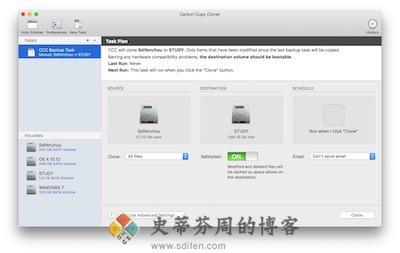
Carbon Copy Cloner支持只要我们能够想到的所有的数据同步和备份方式,支持自动备份到另一个目录、备份到移动硬盘、备份到网络硬盘等等需求,小子所知的功能有:支持增量备份、计划任务备份、网络备份等功能,简单易用。
Carbon Copy Cloner对计划任务、增量备份、整盘克隆恢复,这些常规功能当然不在话下。小子觉得软件界面非常的简单、易于配置,但后台各种强大,让小子能够随心所欲的备份。
小子简单说明下Carbon Copy Cloner 5.1.10版本的更新内容:
更改不是特定于macOS Catalina:
– 解决了10.14.6中引入的一个问题,该问题阻止通过CCC的磁盘中心删除快照(它不会影响自动删除备份任务运行时发生的快照)。
– 更正了非APFS-Fusion卷的读/写速率计算。
– 添加了一个按钮,用于显示您在“电子邮件设置密码”面板中键入的密码。
– 将CCC发送的postflight电子邮件的编码更改为“引用可打印”(来自UTF-8),以解决某些系统上的模糊边缘情况。
– CCC不再自动在APFS格式的卷上启用快照支持,除非CCC可以肯定地确定底层设备是SSD。我们对APFS在旋转设备上的表现感到不知所措,特别是与快照相关的活动。仍然欢迎用户在任何卷上手动启用快照支持 – 只需单击CCC侧栏中的卷并将开关翻转为“on”即可。
– 如果由于目标是缓慢的旋转设备而导致快照创建失败,并且在加密转换阻止创建快照的情况下,CCC会提供更有用的建议。
– CCC的特权帮助工具现在可以主动验证尝试连接到帮助程序的任何客户端的代码签名。这解决了一个潜在的漏洞,伪装成CCC的应用程序可以向CCC的帮助工具发出请求。
– 检测源或目的地名称的修改并将其作为审阅项目呈现给用户。以前我们只是简单地将任务标记为脏,许多用户发现行为令人不安。
– CCC现在主动警告不要克隆其操作系统比Mac当前启动的操作系统更新的卷。
– 解决了远程Mac可以在CCC的归档管理和文件复制请求之间进入休眠状态的问题。
– 现在使用密码请求处理无法挂载连接到远程Mac的加密卷,并相应地更新任务的目标规范。
– 在CCC许可证窗口中解决了一些小的可访问性烦恼。在“任务历史记录”窗口的任务状态图标中添加了适当的辅助功能标签。
Catalina特定的变化:
– CCC将制作macOS Catalina启动卷的可启动备份。对于大多数人来说,这就是您需要知道的全部内容,并且您不必对当前任务进行任何更改以适应升级。引导macOS的后勤在macOS Catalina中有点复杂,但是我们已经迎接挑战,CCC100%支持它,并且几乎所有这些复杂性都是自动处理的。
– macOS Catalina需要APFS,它无法备份到使用Apple的传统HFS格式格式化的卷。克隆macOS Catalina系统卷时,CCC将通知您此要求并请求您允许将HFS格式化目标转换为APFS。当您继续执行任务时,CCC将自动将目标转换为APFS(如果可能)。
– 升级到macOS Catalina时,将禁用任何引用启动磁盘和非APFS目标卷的现有备份任务并标记以供查看。如果以这种方式禁用任何计划任务,CCC将在启动时自动打开,这些问题将引起您的注意。
– CCC将根据需要自动在目标上创建系统和数据卷,以支持APFS卷组。
– 选择APFS卷组成员作为源(即当前启动磁盘)时,CCC将自动将系统卷和数据卷的内容复制到目标上相应的系统和数据卷。不需要特殊配置,您只需选择过去的单个源和目标。
– CCC的任务过滤器自动适应具有系统/数据分叉的源卷。
– CCC完全支持加密的源和目标APFS卷组。如果已在可引导备份上启用FileVault,则CCC可以根据计划备份的需要自动解锁并装入目标卷组的两个成员。但是,请注意我们向Apple报告的内核恐慌问题,该问题可能在挂载加密卷组时发生。
– 安装和卸载作为卷组成员的卷时(通过单击CCC的源/目标选择器中的卷,或右键单击CCC侧栏中的卷),CCC将自动将该操作应用于两个成员卷组。
– 配置为在任务结束时卸载目标的任务将自动卸载目标卷组的两个成员。
– 将APFS卷组备份到磁盘映像时,CCC会根据目标磁盘映像上的需要自动创建系统卷和数据卷,并相应地复制源卷组成员。
– CCC特别处理APFS卷组的快照保留策略。两个组成员的快照保留策略将通过数据卷成员进行配置。
– CCC永远不会在源系统卷上创建快照。这些卷已经是只读的,因此不需要快照。考虑到软件更新可能会完全删除快照或系统卷,因此在源系统上创建快照是徒劳的。
– 只有在对源进行更改时(即应用系统更新时),CCC才会在目标系统卷上创建快照。因此,基于时间的系统卷快照保留不太适用。相反,CCC将保留系统卷的每个快照,并且仅在超出保留策略的可用空间限制时才删除系统快照。
– CCC列出了操作系统版本,现在还列出了快照表中与系统和数据卷关联的内部版本号。
– CCC为从系统和数据卷快照还原提供了极大的灵活性。例如,您可以从较新的数据卷快照和较旧的系统卷快照进行还原,从而允许您降级系统而不会丢失较新的数据。但是,在还原与不同操作系统版本关联的系统和数据卷快照时应该小心,我们还不知道混合这些快照的含义。
– 在Volumes表中添加了“Reveal in Finder”上下文菜单项,以便用户可以在Finder中显示数据卷。如果您想要访问该卷的根级别的内容,这是关键,例如_CCC SafetyNet文件夹。
– CCC不再将其对完全磁盘访问的请求限制为您正在保存引用当前启动磁盘的任务的时间。在macOS Catalina上,我们需要完全磁盘访问才能访问外部卷和网络卷,因此我们非常需要它来进行备份。
– 选择macOS Catalina System卷作为源时,CCC的Source选择器显示系统和数据卷的累积磁盘使用量(因为这是反映将要复制的内容的值)。要分别查看每个卷的单个磁盘使用情况,可以单击CCC侧栏中的这些卷。
macOS Catalina中新的不受支持的配置:
– 将macOS Catalina系统卷复制到远程Macintosh或从远程Macintosh复制不是受支持的配置,CCC也不会将系统卷的内容复制到本地连接卷上的子文件夹。 生成分叉系统的可启动副本的后勤工作太复杂,无法在远程Mac上进行管理,因此我们只支持在本地连接卷的根级别创建macOS的可启动备份。
– 不再支持选择远程Macintosh的启动盘作为目标。 这很少以您希望的方式工作,通常只会产生大量错误。 您仍然可以在远程Mac的启动盘上选择一个子文件夹,只要它是可写文件夹即可。
小子简单说明下Carbon Copy Cloner的破解方法:
1.打开dmg镜像,双击“Run me first”;
2.将“Carbon Copy Cloner”拖入应用程序中,双击打开使用任意注册信息完成注册;
3.下载汉化补丁,双击“Carbon Copy Cloner 汉化补丁 1.0.pkg”完成汉化;
4.Have done!
系统版本要求:OS X 10.10 或更高。














- 最新
- 最热
只看作者