
今天,小子要来分享的是Mac下一款音乐标签编辑软件——Yate,它可以帮助您管理和编辑音乐文件的元数据,包括曲目信息、艺术家、专辑、流派、封面等。小子这次带来的是10.0版本。
Yate是为那些希望完全控制自己的标记体验的人开发的。该应用程序是为Mac用户从头开始设计的,并使用自己的标记库。该应用程序将标记mp3(包括mp2)、m4a(AAC、ALAC)、mp4(AAC、ALAC、视频)、m4b、m4v、flac、aiff(aifc、aif)、dff、dsf、ape、wav、ogg(单流Vorbis和Opus)、Monkey’s Audio(ape)和WavPack(wv)文件。
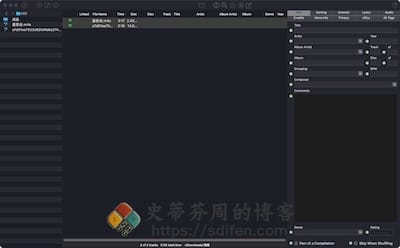
Yate有一长串功能,包括一个名为actions的创新脚本系统。该应用程序还支持与AcousticBrainz、AcousticID、Beatport、Discogs、iTunes/Music/TV、last.fm、MusicBrainz和The Movie Database(TMDb)集成。许多其他集成是通过操作提供的。
批量编辑:Yate支持批量编辑功能,可以同时对多个音乐文件进行标签的添加、修改和删除操作,节省时间和精力。
自定义标签:Yate允许用户自定义和配置标签,并根据个人喜好和需求进行标记和分类。
自动识别:Yate能够自动识别并匹配音乐文件的元数据,包括曲目名、艺术家、专辑等,减少手动输入的工作量。
文件重命名:Yate还提供了文件重命名功能,可以根据标签信息来批量重命名音乐文件,使其更加规范和统一。
高级搜索和过滤:Yate具有强大的搜索和过滤功能,可以根据不同的标签属性来进行高级搜索和筛选,快速找到特定的音乐文件。
导入和导出:Yate支持各种常见的音频格式,可以导入和导出音乐文件及其标签信息,与其他音乐播放器和库进行兼容。
小子简单说明下Yate 10.0 版本的更新内容:
用户界面更改
你会注意到很多外观变化……特别是在金门或太浩湖。
现在,无边框图标提供了对Yate自定义控件的访问。
Mac OS Tahoe为操作系统引入了改进的用户界面。一个抱怨是对比受到了影响。在Tahoe及以后,您可以控制提供的对比度。在早期版本的操作系统上,设置会被忽略。设置可以在“对比度调整”子菜单的“窗口”菜单中找到。设置是:
没有
没有提供对比。所有背景都由操作系统直接提供。
灯光
提供光线对比。这是Yate的默认值。
更黑暗的
提供了稍深的对比度。
下一个
循环切换到下一个对比度值。
这些项目可以分配键盘快捷键。建议您为“下一个”项目提供一个快捷方式,因为这样更容易改变对比度。
主窗口工具栏
旧的经典Yate图标集已被删除。
虽然旧操作系统版本仍然支持大型工具栏图标,但小尺寸看起来确实更好。
设置-文件列表工具栏图标控件已被移除。
设置-文件列表有一个名为“工具栏图标外观”的新项目。此设置允许您有选择地启用或禁用以下项目:
显示菜单指示器
启用后,显示菜单的工具栏图标将显示一个尾随的⌄指示器。
显示边框
启用后,边框可能会显示在工具栏图标上。请注意,这在几乎每个操作系统版本上看起来都不同,在某些版本上可能只有在将鼠标悬停在图标上时才会显示。此外,设置可能会改变图标的大小和间距。请注意,在11.0(Big Sur)之前的Mac OS版本上,此设置会被忽略。
提供额外的填充物
默认情况下,工具栏图标显示的间隔空间尽可能少。启用此设置时,会提供额外的填充。
当显示窗口标题栏时,图标将出现在标题栏下方……除了最古老的受支持的操作系统版本外,所有版本都会出现。在太浩湖和金门,窗户的标题被移到窗户的左侧。两排可能会浪费空间。有一个名为Yate的新工具栏项目。如果您将图标插入工具栏左侧,并且不显示标题栏,效果将大同,不会浪费垂直空间。
可以通过窗口>工具栏布局保存不同的工具栏配置。
编辑面板按钮
过去,Yate只支持两行五个按钮。你现在可以有一行或两行。行可以配置为有两个到十个按钮。每行都适用相同的金额。
拖动按钮以更改其位置时,您现在必须按住 Shift 键。
创建已保存的布局时,会保存所选按钮和行/列配置以及按钮分配。在以前版本上创建的所有布局都将有效。
编辑面板按钮的上下文菜单上的“已保存的预设按钮布局”子菜单已重命名为“面板布局”。
面板布局>按钮配置项目将显示一个子菜单,允许您选择按钮配置。即行数和列数。
面板布局菜单还有一个名为“初始按钮布局”的项目。该项目恢复了开箱即用按钮的布局。
UI布局
以前的版本允许您保存列布局和编辑面板布局。
编辑面板栏布局现在保留了按钮的编号和布局。
工具栏布局保留工具栏及其显示模式的内容。仅图标、图标和文本或仅文本。在较旧的操作系统版本上,它们也会保留图标大小。
此版本还允许保存UI布局。单个UI布局可以修改以下内容:
主窗口列布局。
编辑面板栏布局。
工具栏布局。
文件浏览器可见性。
文件浏览器信息区域的可见性。
文件浏览器信息区域中显示的内容。音频信息或艺术品。
三个主要主窗面板的布局。
编辑面板是连接还是分离。
主窗口标题栏的可选显示。
主窗口工具栏的可见性。
列布局和编辑面板按钮布局始终可用。
工具栏和UI布局可以在窗口菜单上访问。
一个名为“UI布局菜单”的新工具栏项目可用,可以快速访问四个受支持的“管理已保存的布局”面板。
所有“管理已保存的布局”面板现在都支持从面板内应用已保存的项目。











请登录后查看评论内容