今天,小子要来分享的是Mac下一款音频输入输出设备快速切换及调整软件——SoundSource,它可以帮助我们直接通过菜单栏来设置音频输入及输出设备,并设置音效等。小子这次带来的是6.0.4版本。
SounceSource可让您直接从菜单栏调整输入,输出和音效设备以及音量设置。启用输入设备的软播放到您想要的输出,这样您就可以听到通过任何麦克风或其他来源发出的声音。使用SoundSource,您可以快速访问Mac最重要的音频设置。
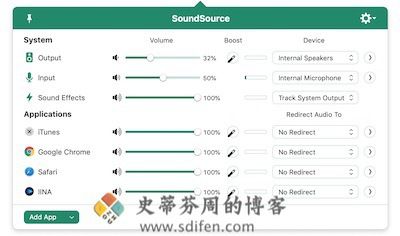
小子简单说明下SoundSource的特点:
即时音频设备切换 – 只需点击两下,您就可以切换Mac用于输入,输出甚至音效的音频设备。
快速音量控制 – SoundSource还可以轻松访问音频设备的音量控制。
Audio Play-Thru,Too – SoundSource的Play-Thru窗口可以轻松监控来自任何输入设备的音频。
全面 – SoundSource为您提供了一个适合所有Mac最重要的音频控制的地方。
触手可及 – 在菜单栏中运行SoundSource,您的音频控件始终可用。
轻量级 – 当您不需要SoundSource时,它会让您不受欢迎。
小子简单说明下SoundSource 6.0.4 版本的更新内容:
ARK插件更新到13.0.3
为SoundSource的音频处理提供支持的ARK插件已更新到13.0.3版本,防止当停止和启动发生太快时可能发生的罕见音频丢失。
为了确保在启动和更改系统输出设备期间的界面快速,重音频配置操作已移至后台线程。最终的结果是,SoundSource应该感觉反应更灵敏。
“获取设备列表”快捷方式现在包括可用的“隔空播放”设备。
一个MacOS错误在扫描可用的AirPlay设备时可能导致网络性能减慢,已经解决了。
在 Mac 从睡眠状态唤醒后,对重新连接到“隔空播放”设备进行了额外的改进。
连接到包含大量“隔空播放”设备的网络将不再导致 SoundSource 的 CPU 高消耗。
对整个应用程序的弹出窗口进行了一些改进,包括:
•首次启动时显示的弹出窗口现在与菜单栏图标更一致。
• 弹出窗口将不再在首次显示时错误地从左到右滑动到视图中。
•当弹出窗口被取消固定时,如果需要,其返回动画将无法正确跨越多个显示器
•当效果弹出窗口被固定时,单击效果列表中的条目将不再从主窗口中窃取焦点。
•效果弹出窗口中的滑块再次响应鼠标滚轮调整
使用鼠标悬停效果的插件,如Voxengo的“SPAN”,现在显示正确,版本3音频单元的界面显示也得到了改进。
现在,ToneBoosters插件的预期自定义界面将始终正确显示。
基于OpenGL插件的界面缩放现在在混合Hi-DPI和标准DPI显示器上使用时按预期工作。
用户为蓝牙设备选择的“仅输出”首选项再次始终正确应用,修复了SoundSource 6.0.3中引入的回归。
现在,当菜单打开时,仪表会正确地继续动画化。
在显示菜单发起的模态警报时退出SoundSource不会再错误地使应用程序卡在模态状态。
当系统设置中更改系统的重点颜色时,它现在会立即应用到所选源的背景中,如预期。
在“设置”窗口中的“检查更新”按钮后,旁白将不再错误地导航到不可见的元素。
“首选设备订单”表中切换的外观已经改进。













- 最新
- 最热
只看作者